docker-compose의 docker-plex 업데이트하기

폴더로 가기

cd /volume1/docker/docker-compose

현재 정의된 서비스들 확인

docker compose config –services # (구형이면 docker-compose config –services)

최신 이미지 받기(모든 서비스)

docker compose pull # (또는 docker-compose pull)

docker compose pull docker-plex

변경된 컨테이너만 새 이미지로 재생성

docker compose up -d # (또는 docker-compose up -d)

docker compose up -d –no-deps docker-plex

이전 이미지 정리(선택)

docker image prune -f

[펌] 마이크로소프트 Office 2021 LTSC 무료 다운로드 및 정품 인증 방법이라는데…

2022. 9. 23. 22:02

이번 포스팅은 제목처럼 마이크로 소프트 Office 2021 을 무료로 다운로드하는 방법과 정품 인증하는 방법에 대한 포스팅 입니다.

먼저 Office 2021 설치를 위해 프로그램 다운로드를 받는 방법입니다.

제가 올려드리는 다운로드 링크는 Office 2021 리테일버전의 다운로드 링크입니다.

요즘에는 모두 64bit OS를 사용하시기 때문에 64bit 버전만 올려봅니다.

아래 다운로드 링크를 클릭하시면 다운로드가 진행됩니다.

Office 2021 64bit 다운로드

다운로드를 받으셨다면 설치를 해야겠죠.

ProPlus2021Retail 설치

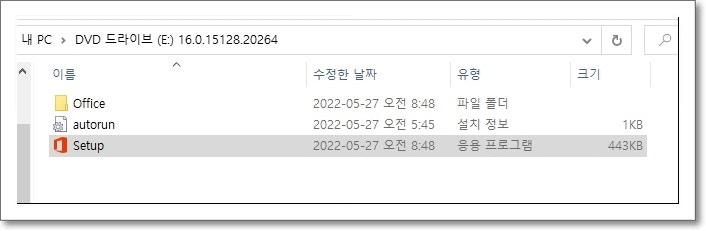
ProPlus2021Retail.img 파일을 윈도우 10이나 11에서 더블 클릭하면 자동으로 가상드라이버가 열리고 Setup 파일을 눌러서 설치를 진행하시면 됩니다.

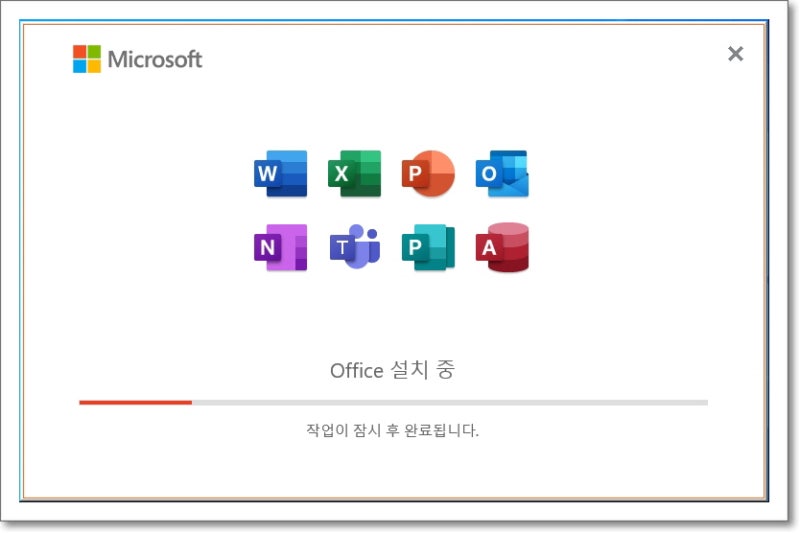
Office 2021 설치

Office 2021 설치과정은 기존 Office 2019와 다르지 않습니다.

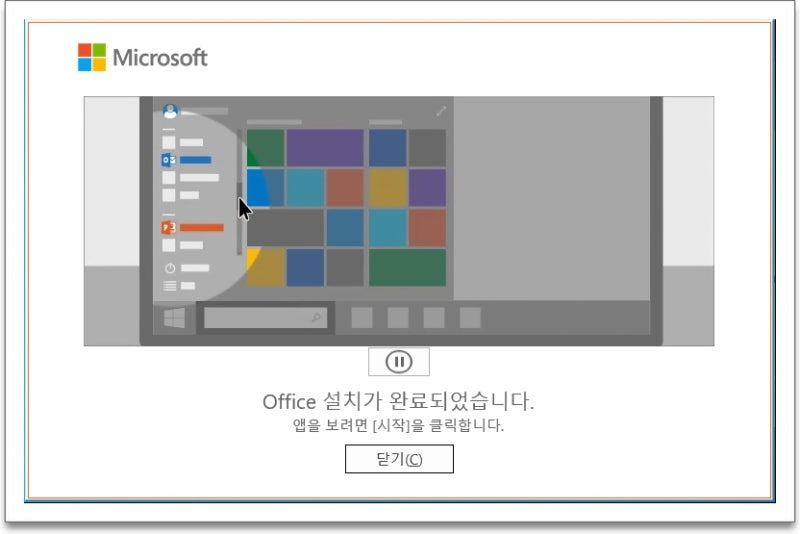
Setup 파일을 실행하면 다른 설정없이 설치가 진행되어 화면과 같이 끝나게 됩니다.

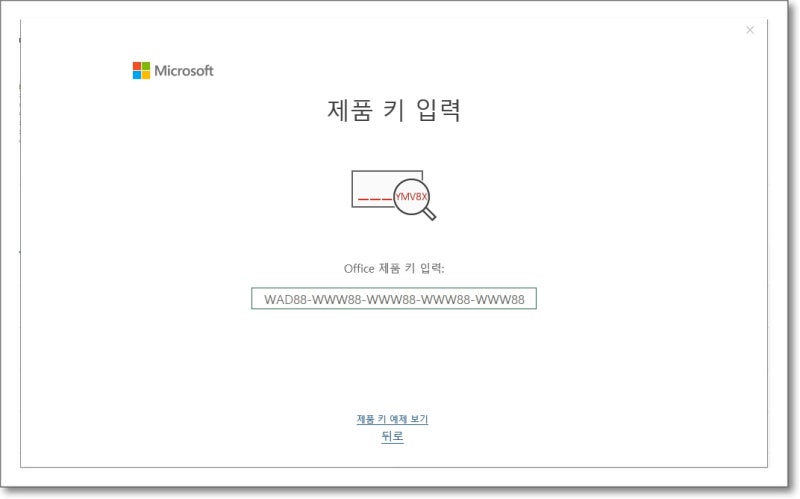
설치가 끝났다고 바로 오피스 프로그램을 실행하게 되면 다음과 같이 제품키를 입력하라고 나옵니다.

Office 2021 제품키 입력창

7일간을 평가판으로 Office 2021 사용이 가능하지만 이제 인증과정을 진행합니다.

먼저 CMD(명령프롬프트)를 관리자 권한으로 실행해 주세요.

꼭 기억해 주세요. 관리자 권한 실행!!!

CMD 명령프롬프트

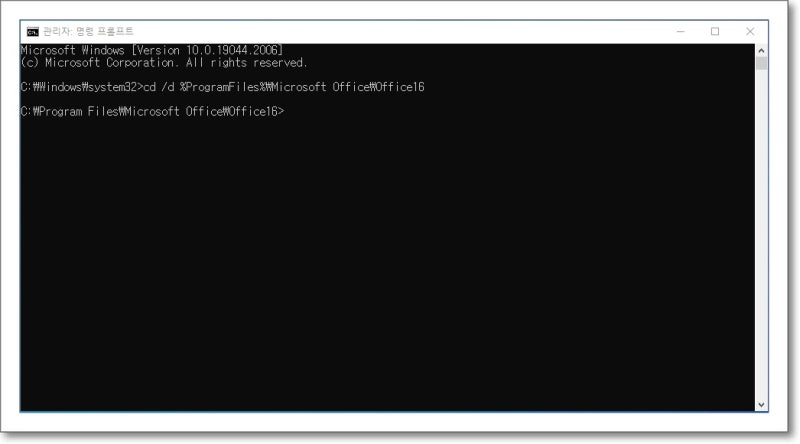
명령프롬프트를 관리자 권한으로 실행했다면 아래 명령어를 입력해서 Office 가 설치된 폴더로 이동해 줍니다.

cd /d %ProgramFiles%\Microsoft Office\Office16

이후 다음 명령어를 입력해서 볼륨라이선스를 설치해 줍니다.

for/f %x in(‘dir /b ..\root\Licenses16\ProPlus2021VL_KMS*.xrm-ms’)do cscript ospp.vbs /inslic:”..\root\Licenses16\%x”

에러나면.. 두줄로 입력되어서 그렇다…일단 vbs 띄우고 /inslic~ 계속…(메모장에서 수정해서 붙이자)

위 두 단계가 끝났다면 아래 명령어를 차례로 입력해 줍니다.

복사하기로 복사해서 붙여넣기 하셔도 되요.^^

cscript ospp.vbs /setprt:1688

cscript ospp.vbs /unpkey:6F7TH >nul

cscript ospp.vbs /inpkey:FXYTK-NJJ8C-GB6DW-3DYQT-6F7TH

cscript ospp.vbs /sethst:s8.uk.to

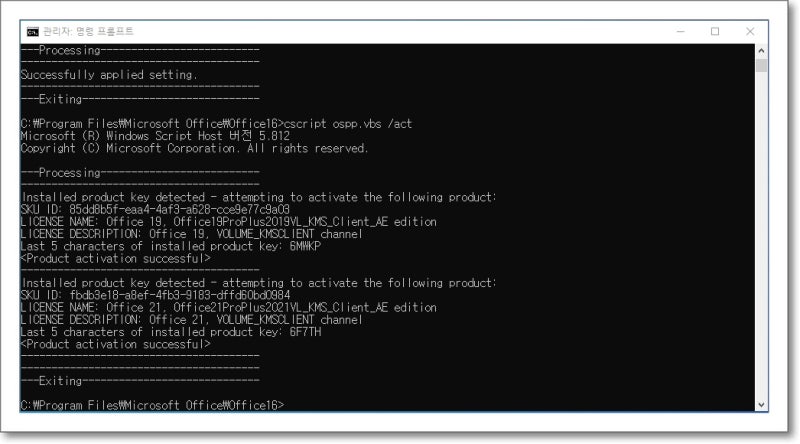
cscript ospp.vbs /act

모든 명령어를 입력하고 나면 다음과 같은 화면이 나오게 됩니다.

Office 2021 인증완료

<Product activation successful> 이라고 화면에 나오면 정상적으로 KMS 인증이 끝난겁니다.

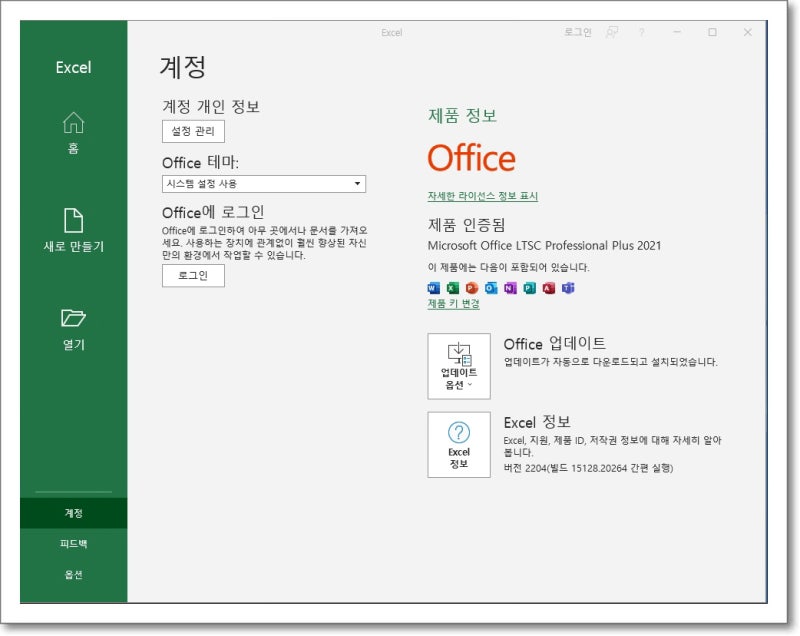
이제 Office 2021을 실행하시면 인증이 완료된 걸 확인하실 수 있어요.

Office 2021 제품 인증화면

정상적으로 업데이트 진행도 잘되는 걸 확인했습니다.

명령어 입력이 어려우신 분은 아래 파일 다운로드 후 압축 푸시고 관리자 권한으로 실행해주세요.

첨부파일

Office2021Activation.zip

바이러스 있다고 나옴….겁나…

2024.1.6

peer verb.

The full moon peered from behind a cloud.

fragile adj.

Glass is fragile.

noun 명사

pronoun 대명사

**.sh 실행시 $’\r’: command not found 오류 해결 –> Notepad++ 옵션: UNIX 형식으로 변환

Programming/Shell & Command / DS-9VM / 2021. 6. 16. 02:20

Notepad++ (노트패트++) 옵션: UNIX 형식으로 변환

sh파일을 윈도우에서 작업하고, 리눅스/유닉스에서 실행하면

아래와 같은 에러가 발생하는 경우가 발생할 수가 있습니다.

./test.sh: line 7: $’\r’: command not found

bash: ./test.sh: /bin/bash^M: bad interpreter: No such file or directory

원인은 Windows와 UNIX의 끝줄 처리 방식이 다르기 때문.

(줄바꿈 문자를 Windows에서는 \n\r을 사용하고, UNIX에서는 \n을 사용. )

<해결 방법>

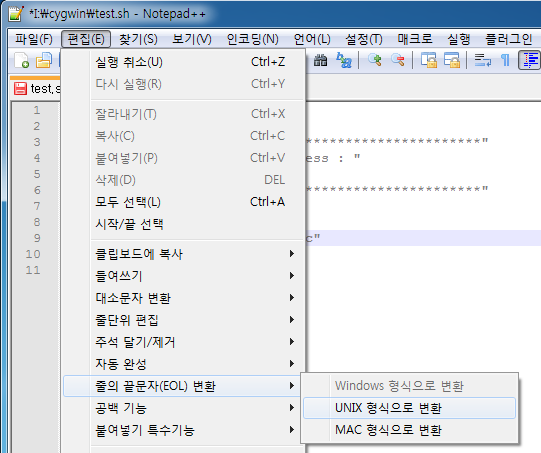
해당 파일을 notepad++에서 열고 End of line 을 변환한다. 

Notepad++ 에서 

편집 > 줄의 끝문자(EOL) 변환 > UNIX 형식으로 변환

eidt > EOL Conversion > UNIX/OSX format

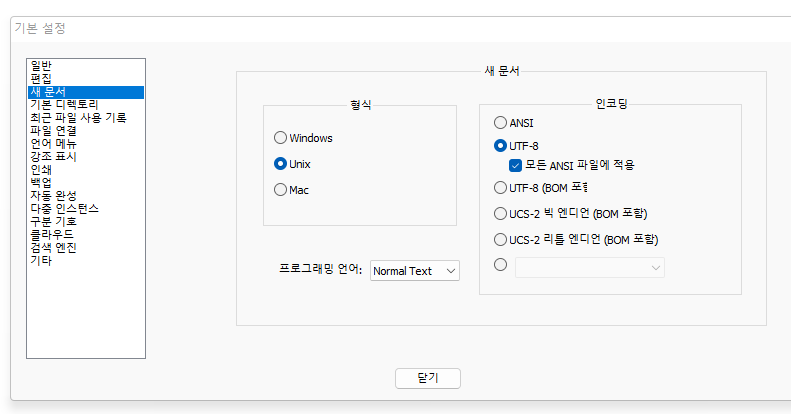
** 이건 내가알아낸 건데… 아래그림보면 메뉴의 설정 / 새문서 / 유닉스로 코딩하게 설정하면….

다음부턴..안그런듯..

Docker로 설치한 워드프레스 업데이트

 도커로 워드프레스를 설치하고 잘 사용하다가 업데이트를 마딱드린 순간이 찾아왔다. 워드프래스 내의 자동 업데이트 기능을 사용해 보려 했으나, FTP 정보를 입력 해라는둥 도커 시스템에는 적합하지 않는 업데이트 방법만 제시했다. 그래서 도커를 이용해서 WordPress를 업데이트할 방법을 찾아봤다.

 방법은 간단하다. 파일 두개를 삭제한 후, Docker의 워드프레스 이미지를 업데이트 하고 컨테이너를 재생성 하면 된다.

/index.php
/wp-includes/version.php

전체 코드는 아래와 같을것이다:

rm index.php && rm wp-includes/version.php
docker pull wordpress
docker stop wordpress_container
docker rm wordpress_container
docker run --name=wordpress_container --restart=always (그 외 옵션들)

Docker Compose 를 쓴다면 조금 더 깔끔하게 정리된다:

rm index.php && rm wp-includes/version.php
docker-compose pull 
docker-compose up -d

 주의할 부분이 있다. 이 방식은 WordPress 코어를 최신 버전으로 덮어쓴다는 것이다. /wp-content 폴더나 /wp-config.php 파일을 제외한 모든 기본 워드프레스 파일들이 모두 덮어써진다. 플러그인등을 사용하지 않고 기존에 워드프레스 코어를 직접 수정한 경우라면 이 방법을 사용해서는 안된다. 이 방법을 사용했다가는 기존 수정했던 코드들이 다 날라갈 것이다.

Docker image 만들기

컨테이너로 이미지 만들기…

– 기본이미지를 이용하여 django 웹 어플리케이션이 설치 및 구성된 이미지를 만들것이다.

1. docker 설치

– http://galid1.tistory.com/321

2. 기본 이미지 다운로드

– http://galid1.tistory.com/322

3. 컨테이너 실행 및 접속

1) 이미지 확인

$ docker images

2) 컨테이너 실행, 접속(centos systenctl permission 오류)

$ docker run -i -t docker.io/centos /bin/bash

3) Systemctl Permission오류 해결

1. 우선 /sbin/init을 쉘로  하는 컨테이너를 백그라운드로 실행시킨다

$ docker run -d –name centos docker.io/centos /sbin/init

2. 방금 백그라운드로 생성한 컨테이너에 docker exec를 통해 /bin/bash 프로세스를 생성한다

3. 확인

– docker centos 컨테이너 내부에서 systemctl 사용이 가능하다

4. django 웹 어플리케이션 환경 구축

– 컨테이너 안에서 웹어플리케이션 환경을 구축해야한다

– Django (CentOS7) 구축법 :  http://galid1.tistory.com/318http://galid1.tistory.com/319

5. 이미지화 하기

1) docker stop “이미지화 할 컨테이너”

– 컨테이너를 이미지화 하기전 멈춘다

2) docker ps -a

– 종료된 컨테이너의 이름을 알아낸다

3) $ docker commit -a “jjy”  container_id  image_name/tag

– 컨테이너를 이미지화 한다

mysql DDL, DML 포함해서 이미지 만들기 – https://medium.com/better-programming/customize-your-mysql-database-in-docker-723ffd59d8fb

Address already in use (Bind failed)

당황하지말고 현재 사용중인 포트번호를 검색하자

netstat -lntp

현재 8080 포트가 8533이라는 PID를 가진 친구가 사용중인 것을 확인할 수 있다.

해당 친구를 죽여보자 

kill -9 8533

그런후 다시  자바코드를 구동해보자 정상 실행되는것을 확인 할 수 있다.

실행 중인 Docker 컨테이너를 파일로 저장하고 다시 불러오기

2020. 03. 13

이전 글에서는 Docker를 사용해 게스트 유저가 서버를 운영할 수 있는 가상 환경을 만드는 것을 했다. 그런데 이전 글을 잘 보면 Volume 설정을 하지 않아 컨테이너를 종료하면 컨테이너 내의 모든 작업 내역이 유실된다.

모든 데이터를 보존하려 아래와 같이 컨테이너의 루트 디렉터리를 호스트와 공유하여 데이터를 동기화해보는 방법을 시도할 수는 있겠지만,

docker run -dit -v ~/guest1:/ ubuntu:18.04

루트 디렉터리는 볼륨으로 바인딩 할 수 없다는 오류를 볼 수 있다.

docker: Error response from daemon: invalid volume specification: '/home/ubuntu/guest1:/': invalid mount config for type "bind": invalid specification: destination can't be '/'.

bind mount를 하거나 tmpfs mount를 해도 결과는 같다.

docker run -dit --mount type=bind,source=~/guest1,target=/ ubuntu:18.04
# or
docker run -dit --tmpfs / ubuntu:18.04

그렇다면 어떻게 해결할 수 있을까? Docker는 여러 명령어를 지원하는데 export와 import 명령어를 사용하면 이 문제를 어느 정도 해결 할 수 있다.

정확히 말하면 위의 방법들처럼 실제 데이터를 호스트와 공유하는 것이 아닌, 특정 시점의 컨테이너 파일 시스템을 파일로 저장하고 불러오는 방법이다.

먼저 컨테이너를 파일로 저장하는 방법은 아래와 같다. export 명령어를 사용하여 컨테이너의 파일 시스템을 guest1_export.tar 파일로 아카이빙 할 수 있다.

docker export [CONTAINER_NAME] > guest1_export.tar

그리고 import 명령어를 사용하여 다시 Docker 이미지로 불러올 수 있다. guest1_export.tar 파일을 사용하여 ubuntu:imported 이미지로 만드는 것이다.

docker import guest1_export.tar ubuntu:imported

이미지가 정상적으로 만들어진다면 아래와 같이 이미지를 실행해보자.

docker run -dit ubuntu:imported

정상적으로 실행되지 않고 아래와 같이 오류가 발생한다.

docker: Error response from daemon: No command specified.

그 이유는 우리는 컨테이너의 파일 시스템을 아카이빙 하고 다시 이미지로 만든 것이므로 Docker는 이 이미지의 엔트리포인트가 무엇인지 알지 못한다. 그래서 우리는 이렇게 만든 이미지를 실행할 때 엔트리 포인트를 직접 지정해주어야 한다.

아래와 같이 명령어 뒤에 엔트리포인트를 지정하면 정상적으로 컨테이너가 실행된다.

docker run -dit ubuntu:imported /bin/bash

컨테이너로 이미지 만드는 명령어

먼저 아래의 명령어로 현재 Docker의 컨테이너를 확인해 봅니다.

copy bashadmin@myNAS:~# docker ps -a

CONTAINER ID        IMAGE                           COMMAND                  CREATED             STATUS                      PORTS                     NAMES
999999999999        strapi/strapi:latest            "docker-entrypoint.s…"   2 months ago        Up 25 hours                 0.0.0.0:6650->1337/tcp    strapi_strapi
999999999999        adminer:latest                  "entrypoint.sh docke…"   2 months ago        Up 25 hours                 0.0.0.0:6660->8080/tcp    strapi_adminer
999999999999        postgres:latest                 "docker-entrypoint.s…"   2 months ago        Up 25 hours                 0.0.0.0:15432->5432/tcp   strapi_postgres
999999999999        mongo:latest                    "docker-entrypoint.s…"   3 months ago        Exited (0) 2 months ago                               strapi_mongo
999999999999        mongo-express:latest            "tini -- /docker-ent…"   3 months ago        Exited (143) 2 months ago                             strapi_mongo-express
999999999999        synology/docviewer:1.3.0.0125   "sh -c 'while true; …"   3 months ago        Up 25 hours                                           synology_docviewer_2
999999999999        synology/docviewer:1.3.0.0125   "sh -c 'while true; …"   3 months ago        Up 25 hours                                           synology_docviewer_1

이제 이 중에서 하나의 컨테이너(strapi_strapi)를 이미지로 만들어 보도록 하겠습니다. 명령어 형식은 아래와 같습니다.

docker commit [컨테이너명] [이미지명:태그]

copy bashadmin@myNAS:~# docker commit strapi_strapi test_strapi:1.0

새로 생성된 이미지 확인

이제 생성된 이미지를 확인 볼 수 있습니다. 먼저 명령 프롬프트에서는 아래의 명령어로 확인할 수 있습니다.

docker images 명령어로 현재의 이미지를 확인할 수 있습니다. 또한 다.

copy bashadmin@myNAS:~# docker images

REPOSITORY              TAG                 IMAGE ID            CREATED             SIZE
test_strapi             1.0                 3a43b73d9e04        6 hours ago         1.15GB
postgres                latest              c5ec7353d87d        2 months ago        314MB
strapi/strapi           latest              87ed59852c1d        2 months ago        997MB

또한 synology의 Docker에서도 확인할 수 있습니다.

  1. Synology의 Docker의 좌측 메뉴 중 이미지 메뉴를 선택합니다.
  2. 우측 리스트 중 test_strapi:1.0 이미지를 확인할 수 있습니다.
  3. 또한 리스트를 선택한 후 내보내기를 선택하면 이미지를 따로 저장도 가능합니다.

jellyfin 속도 빠르게…캐시늘리기

docker stop jellyfin
cd /opt/jellyfin/app/data/data/
sqlite3 library.db
pragma default_cache_size;
# (this will show current size)
pragma default_cache_size = 5000000;
pragma default_cache_size;
# (this will show current size, just to check it worked)
.exit
docker start jellyfin